
A impressão espelhada no Word não se resume a inverter um objeto na tela. A confusão entre inversão visual na tela e inversão no nível do driver de impressão gera a maioria das falhas, especialmente em transferências térmicas e filmes transparentes. Aqui, distinguimos os dois mecanismos e suas interações.
Driver de impressão e opção espelhada: a configuração que o Word não gerencia
O Word não possui nenhuma função nativa de impressão espelhada. A inversão do fluxo de impressão depende inteiramente do driver da impressora. Dependendo do fabricante e do modelo, a opção tem um nome diferente: Imagem espelhada, Inverter horizontalmente, Mirror Image, ou ainda Flip Horizontal.
Para acessá-la, vamos em Arquivo > Imprimir > Propriedades da impressora. O painel que se abre depende do driver instalado, não do Word. Em alguns modelos de impressoras jato de tinta para consumidores, a opção está escondida em uma aba avançada ou em um submenu chamado “Disposição” ou “Funcionalidades”. Em outros, simplesmente não existe.
Quando o driver não oferece uma caixa de espelho, a única solução confiável é exportar o documento como PDF e depois usar um software de terceiros capaz de inverter as páginas antes de enviar para a impressora. Tentar contornar o problema invertendo manualmente cada elemento no Word resulta em deslocamentos de margens e textos ilegíveis assim que a formatação ultrapassa uma única caixa de texto.
Se você está procurando saber exatamente como imprimir em espelho no Word, a distinção entre configuração de software e configuração de driver é o primeiro ponto a esclarecer antes de qualquer manipulação.
Inverter um objeto no Word: caixa de texto, imagem e WordArt
A inversão de um objeto gráfico no Word serve a um objetivo diferente da impressão espelhada. Ela modifica a exibição na tela e a aparência no arquivo, mas não afeta o comportamento do fluxo de impressão.
Inversão horizontal de uma imagem ou forma
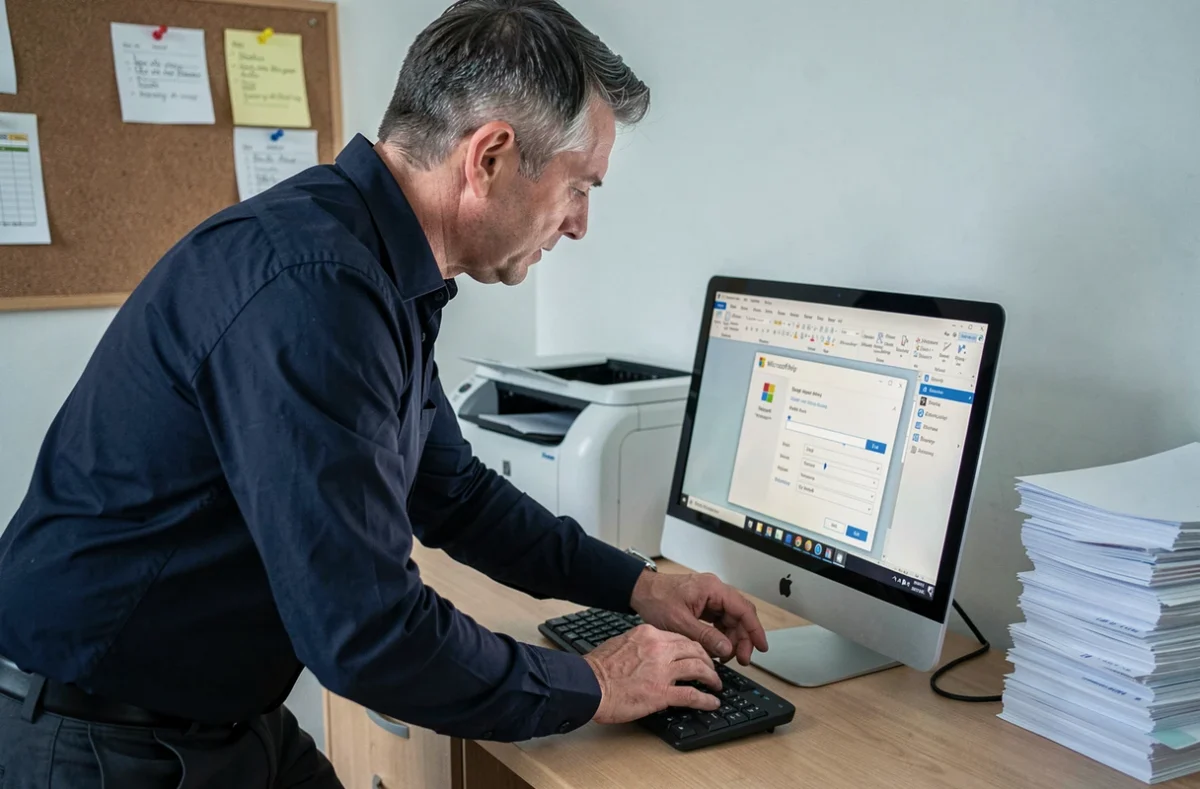
Selecionamos o objeto e, em seguida, acessamos a aba Formato (ou Formato da Imagem, dependendo da versão). O botão Rotação oferece a opção Inverter horizontalmente. O objeto é invertido em seu eixo vertical, como diante de um espelho.
- Para uma imagem inserida: clique na imagem, aba Formato da Imagem, Rotação > Inverter horizontalmente. A imagem mantém suas dimensões, mas seu conteúdo é invertido da esquerda para a direita.
- Para uma caixa de texto: mesmo caminho pela aba Formato da Forma. O texto dentro aparece em espelho, mas continua selecionável e editável.
- Para um objeto WordArt: a inversão funciona de maneira idêntica. Atenção, o texto invertido no WordArt não será indexado corretamente se o documento for convertido em PDF com OCR.
Rotação em ângulo preciso para casos específicos
Às vezes, a necessidade não é um espelho estrito, mas uma rotação de 180 graus (texto de cabeça para baixo, útil para adivinhações impressas ou cartões a serem virados). Nesse caso, clicamos com o botão direito no objeto, selecionamos Tamanho e Posição, e inserimos o valor no campo Rotação. Este método oferece um controle preciso, ao contrário do arrastar e soltar da alça de rotação, que carece de precisão.
Impressão espelhada para transferência têxtil: verificações antes da impressão
A visualização na tela não garante a impressão final. Esta regra se aplica especialmente às transferências térmicas, onde uma inversão ausente resulta em um texto ilegível uma vez que o padrão é pressionado no tecido.
Alguns papéis de transferência exigem que a imagem seja impressa em espelho pelo usuário, enquanto outros já integram a inversão em seu design (camada adesiva do lado impresso). Recomendamos ler sistematicamente as instruções do suporte antes de alterar qualquer configuração.
O protocolo de controle que aplicamos antes de cada impressão em suporte especial segue uma ordem precisa:
- Verificar se o papel de transferência exige impressão em espelho ou não, consultando o manual do fabricante.
- Ativar ou desativar a opção espelhada no driver da impressora, nunca no Word.
- Exportar o documento como PDF e abrir a visualização para verificar visualmente a orientação do texto e dos logotipos antes da impressão.
- Realizar uma impressão teste em papel comum e, em seguida, colocar a folha diante de um espelho físico para validar o resultado final.
Esta última etapa pode parecer rudimentar, mas é a mais confiável para detectar uma inversão esquecida ou uma duplicação de inversão (espelho ativado no driver enquanto o objeto já está invertido no Word).
Problemas comuns e armadilhas técnicas a evitar
A armadilha mais comum é a dupla inversão: o usuário inverte a imagem no Word e também ativa a opção espelhada do driver. O resultado impresso aparece correto, o que parece certo em papel comum, mas resulta em uma transferência não invertida no tecido.
Outra fonte de erro: elementos transparentes, contornos finos e sombras projetadas. Esses atributos gráficos podem ser interpretados de maneira diferente pelo driver durante a inversão. Um contorno de 0,25 pt visível na tela pode desaparecer na impressão, ou uma sombra pode ficar do lado errado. Trabalhar em uma cópia do arquivo e focar apenas nas páginas relevantes limita os riscos de corrupção de layout.
Nas versões do Word anteriores a 2010, a inversão das caixas de texto não está disponível nativamente. O método alternativo consiste em criar o texto no Paint, aplicar a simetria horizontal através de Imagem > Inverter horizontalmente, e depois colar o resultado no Word como uma imagem. O texto perde então seu caráter editável, mas a inversão é confiável.
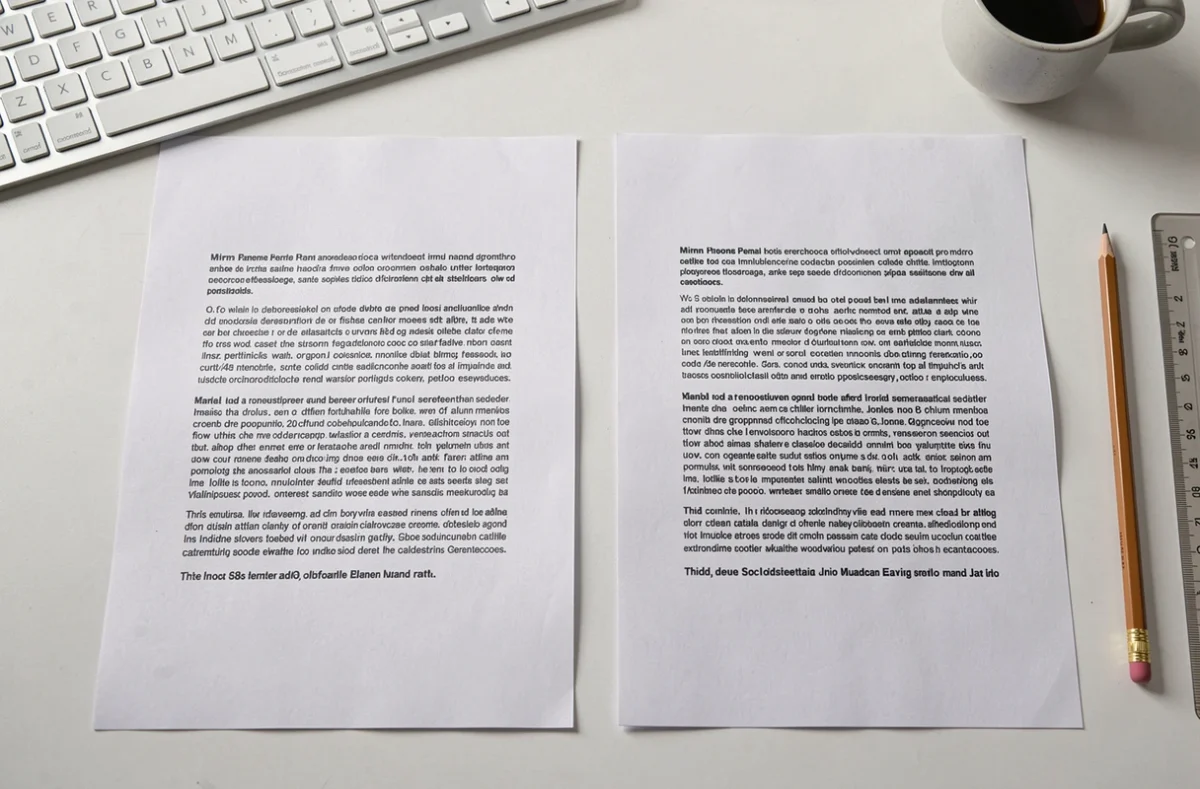
A impressão espelhada no Word depende de dois mecanismos distintos que nunca devem ser combinados por engano: a inversão de objeto no documento e a opção espelhada do driver da impressora. Identificar qual dos dois corresponde à necessidade real e, em seguida, validar sistematicamente com um teste em papel comum, é suficiente para evitar quase todas as falhas.