
L’impression miroir dans Word ne se résume pas à retourner un objet sur le canevas. La confusion entre retournement visuel à l’écran et inversion au niveau du pilote d’impression génère la majorité des échecs, notamment sur les transferts thermocollants et les films transparents. Nous distinguons ici les deux mécanismes et leurs interactions.
Pilote d’impression et option miroir : le réglage que Word ne gère pas
Word ne dispose d’aucune fonction native d’impression en miroir. L’inversion du flux d’impression repose entièrement sur le pilote de l’imprimante. Selon le fabricant et le modèle, l’option porte un nom différent : Image miroir, Retourner horizontalement, Mirror Image, ou encore Flip Horizontal.
Pour y accéder, nous passons par Fichier > Imprimer > Propriétés de l’imprimante. Le panneau qui s’ouvre dépend du pilote installé, pas de Word. Sur certains modèles jet d’encre grand public, l’option se cache dans un onglet avancé ou un sous-menu nommé « Disposition » ou « Fonctionnalités ». Sur d’autres, elle n’existe tout simplement pas.
Quand le pilote ne propose pas de case miroir, la seule solution fiable consiste à exporter le document en PDF puis utiliser un logiciel tiers capable d’inverser les pages avant envoi à l’imprimante. Tenter de contourner le problème en retournant manuellement chaque élément dans Word produit des décalages de marges et des textes illisibles dès que la mise en page dépasse une seule zone de texte.
Si vous cherchez à savoir précisément comment imprimer en miroir sur Word, la distinction entre réglage logiciel et réglage pilote est le premier point à clarifier avant toute manipulation.
Retourner un objet dans Word : zone de texte, image et WordArt
Le retournement d’un objet graphique dans Word sert un objectif différent de l’impression miroir. Il modifie l’affichage à l’écran et l’apparence dans le fichier, mais n’agit pas sur le comportement du flux d’impression.
Retournement horizontal d’une image ou d’une forme
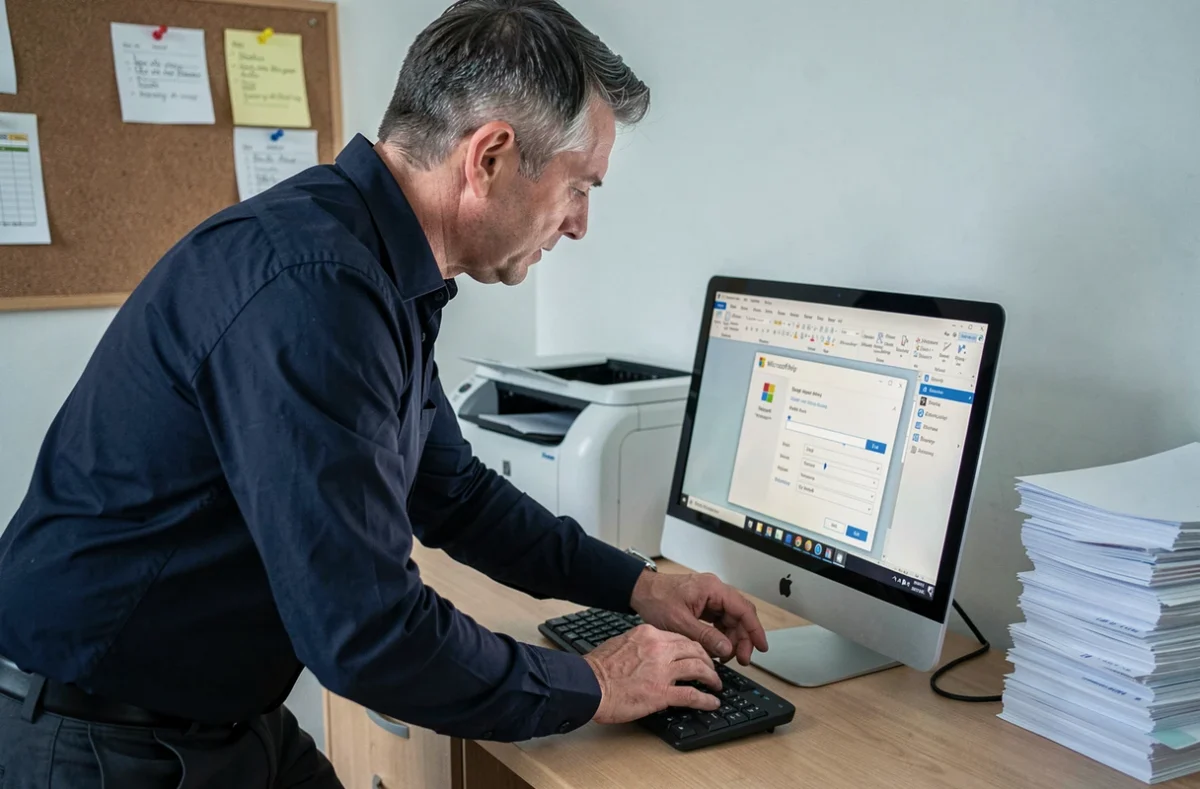
Nous sélectionnons l’objet, puis accédons à l’onglet Format (ou Format de l’image selon la version). Le bouton Rotation propose l’option Retourner horizontalement. L’objet est inversé sur son axe vertical, comme devant un miroir.
- Pour une image insérée : clic sur l’image, onglet Format de l’image, Rotation > Retourner horizontalement. L’image conserve ses dimensions mais son contenu est inversé gauche-droite.
- Pour une zone de texte : même chemin via l’onglet Format de forme. Le texte à l’intérieur apparaît en miroir, mais reste sélectionnable et modifiable.
- Pour un objet WordArt : le retournement fonctionne de manière identique. Attention, le texte inversé dans WordArt ne sera pas indexé correctement si le document est converti en PDF avec OCR.
Rotation à angle précis pour cas spécifiques
Parfois, le besoin n’est pas un miroir strict mais une rotation de 180 degrés (texte tête en bas, utile pour les devinettes imprimées ou les cartes à retourner). Dans ce cas, nous faisons un clic droit sur l’objet, sélectionnons Taille et position, puis entrons la valeur dans le champ Rotation. Cette méthode offre un contrôle au degré près, contrairement au glisser-déposer de la poignée de rotation qui manque de précision.
Impression miroir pour transfert textile : vérifications avant tirage
Le rendu à l’écran ne garantit pas le rendu imprimé. Cette règle s’applique particulièrement aux transferts thermocollants, où une inversion manquante produit un texte illisible une fois le motif pressé sur le tissu.
Certains papiers transfert exigent que l’image soit imprimée en miroir par l’utilisateur, tandis que d’autres intègrent déjà l’inversion dans leur conception (couche adhésive côté imprimé). Nous recommandons de lire systématiquement les instructions du support avant de toucher au moindre réglage.
Le protocole de contrôle que nous appliquons avant chaque tirage sur support spécial suit un ordre précis :
- Vérifier si le papier transfert demande une impression miroir ou non, en consultant la notice du fabricant.
- Activer ou désactiver l’option miroir dans le pilote de l’imprimante, jamais dans Word.
- Exporter le document en PDF et ouvrir l’aperçu pour contrôler visuellement l’orientation du texte et des logos avant impression.
- Lancer une impression test sur papier ordinaire, puis placer la feuille devant un miroir physique pour valider le résultat final.
Cette dernière étape paraît rudimentaire, mais elle reste la plus fiable pour détecter une inversion oubliée ou un doublon d’inversion (miroir activé dans le pilote alors que l’objet est déjà retourné dans Word).
Problèmes courants et pièges techniques à éviter
Le piège le plus fréquent est la double inversion : l’utilisateur retourne l’image dans Word puis active aussi l’option miroir du pilote. Le résultat imprimé apparaît alors à l’endroit, ce qui semble correct sur papier classique, mais produit un transfert non inversé sur textile.
Autre source d’erreur : les éléments transparents, les contours fins et les ombres portées. Ces attributs graphiques peuvent être interprétés différemment par le pilote lors de l’inversion. Un contour de 0,25 pt visible à l’écran peut disparaître à l’impression, ou une ombre peut se retrouver du mauvais côté. Travailler sur une copie du fichier et cibler uniquement les pages concernées limite les risques de corruption de mise en page.
Sur les versions de Word antérieures à 2010, le retournement des zones de texte n’est pas disponible nativement. La méthode de secours consiste à créer le texte dans Paint, appliquer la symétrie horizontale via Image > Retourner horizontalement, puis coller le résultat dans Word sous forme d’image. Le texte perd alors son caractère éditable, mais l’inversion est fiable.
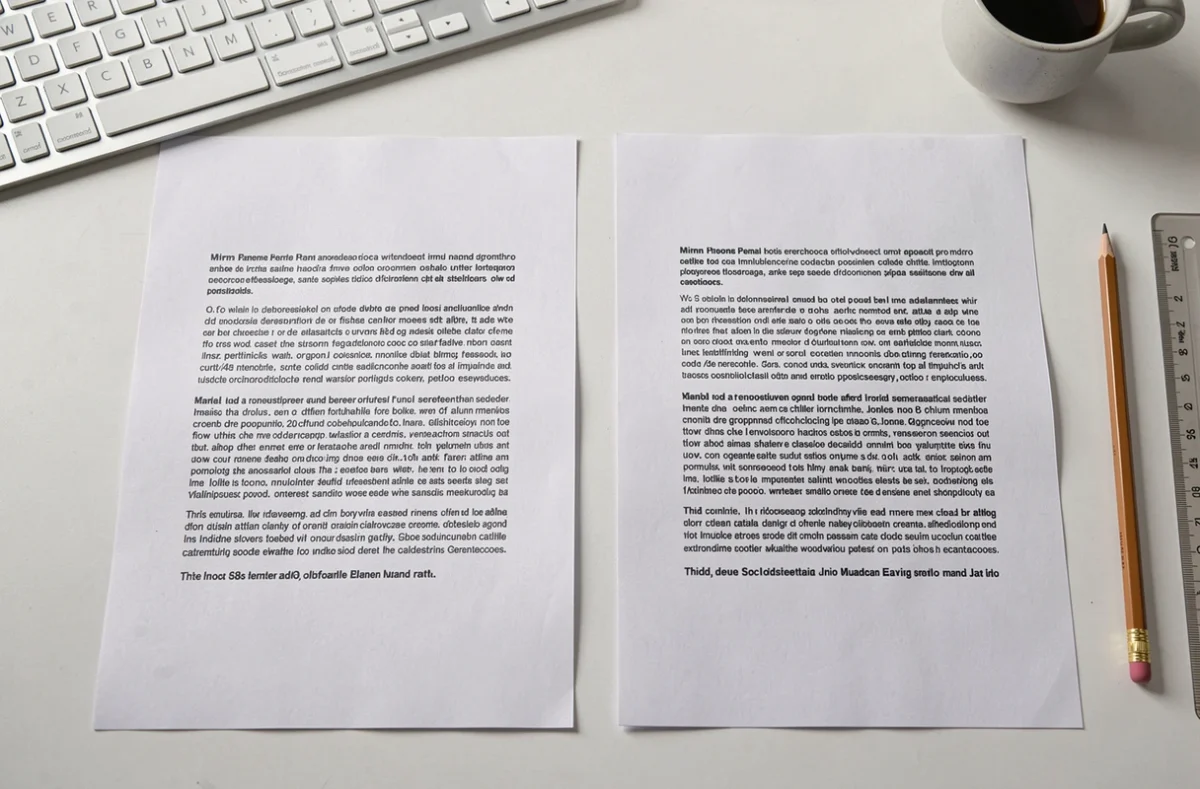
L’impression miroir sur Word repose sur deux leviers distincts qui ne doivent jamais être combinés par erreur : le retournement d’objet dans le document et l’option miroir du pilote d’imprimante. Identifier lequel des deux correspond au besoin réel, puis valider systématiquement par un test sur papier ordinaire, suffit à éviter la quasi-totalité des ratés.