
La impresión espejo en Word no se limita a voltear un objeto en el lienzo. La confusión entre inversión visual en pantalla e inversión a nivel del controlador de impresión genera la mayoría de los fracasos, especialmente en las transferencias térmicas y las películas transparentes. Aquí distinguimos los dos mecanismos y sus interacciones.
Controlador de impresión y opción espejo: el ajuste que Word no gestiona
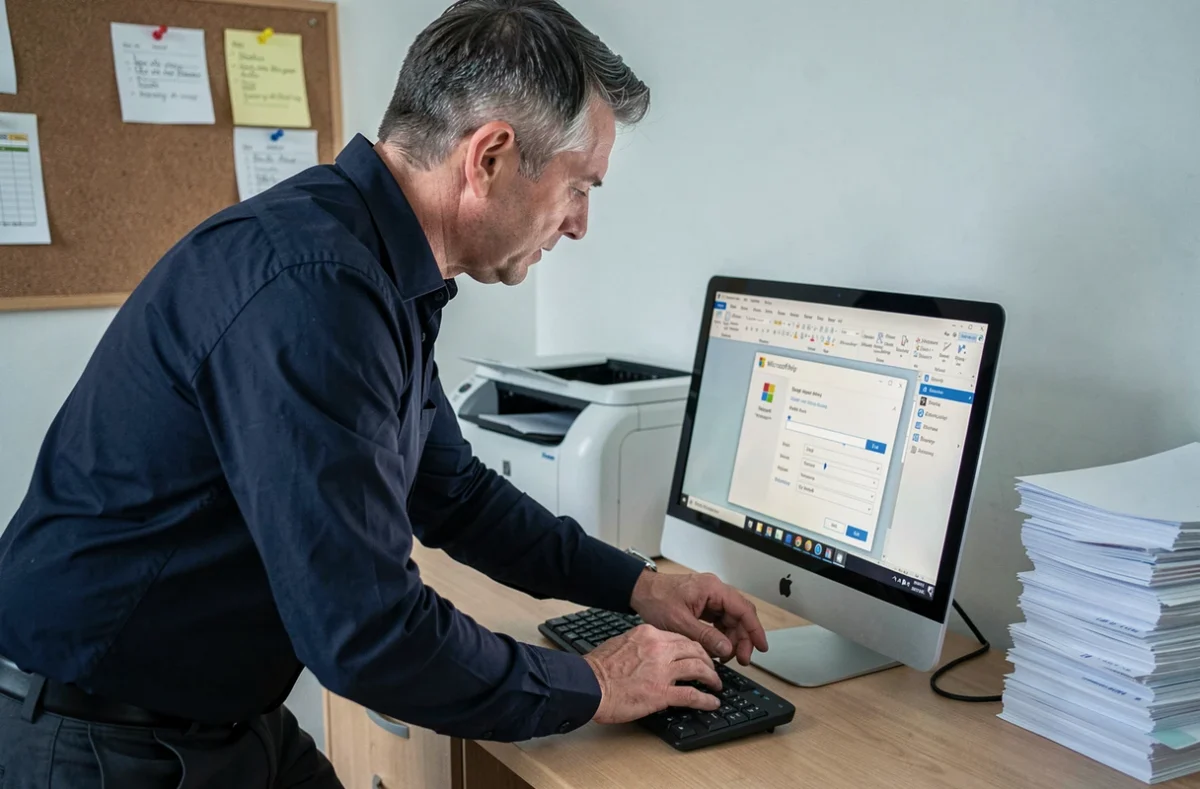
Word no tiene ninguna función nativa de impresión en espejo. La inversión del flujo de impresión depende completamente del controlador de la impresora. Según el fabricante y el modelo, la opción tiene un nombre diferente: Imagen espejo, Voltear horizontalmente, Mirror Image, o Flip Horizontal.
Para acceder a ella, vamos a Archivo > Imprimir > Propiedades de la impresora. El panel que se abre depende del controlador instalado, no de Word. En algunos modelos de inyección de tinta de consumo, la opción se oculta en una pestaña avanzada o en un submenú llamado “Diseño” o “Características”. En otros, simplemente no existe.
Cuando el controlador no ofrece una casilla de espejo, la única solución confiable es exportar el documento a PDF y luego usar un software de terceros capaz de invertir las páginas antes de enviarlas a la impresora. Intentar eludir el problema volviendo manualmente cada elemento en Word produce desplazamientos de márgenes y textos ilegibles tan pronto como el diseño supera una sola área de texto.
Si buscas saber exactamente cómo imprimir en espejo en Word, la distinción entre ajuste de software y ajuste de controlador es el primer punto a aclarar antes de cualquier manipulación.
Voltear un objeto en Word: cuadro de texto, imagen y WordArt
El volteo de un objeto gráfico en Word sirve a un objetivo diferente de la impresión en espejo. Modifica la visualización en pantalla y la apariencia en el archivo, pero no afecta el comportamiento del flujo de impresión.
Volteo horizontal de una imagen o forma
Seleccionamos el objeto, luego accedemos a la pestaña Formato (o Formato de la imagen según la versión). El botón Rotación ofrece la opción Voltear horizontalmente. El objeto se invierte sobre su eje vertical, como frente a un espejo.
- Para una imagen insertada: clic en la imagen, pestaña Formato de la imagen, Rotación > Voltear horizontalmente. La imagen conserva sus dimensiones pero su contenido se invierte de izquierda a derecha.
- Para un cuadro de texto: mismo camino a través de la pestaña Formato de forma. El texto dentro aparece en espejo, pero sigue siendo seleccionable y modificable.
- Para un objeto WordArt: el volteo funciona de manera idéntica. Atención, el texto invertido en WordArt no será indexado correctamente si el documento se convierte a PDF con OCR.
Rotación en ángulo preciso para casos específicos
A veces, la necesidad no es un espejo estricto sino una rotación de 180 grados (texto al revés, útil para adivinanzas impresas o tarjetas para voltear). En este caso, hacemos clic derecho en el objeto, seleccionamos Tamaño y posición, luego ingresamos el valor en el campo Rotación. Este método ofrece un control al grado, a diferencia del arrastre de la manija de rotación que carece de precisión.
Impresión espejo para transferencia textil: verificaciones antes de imprimir
El resultado en pantalla no garantiza el resultado impreso. Esta regla se aplica especialmente a las transferencias térmicas, donde una inversión faltante produce un texto ilegible una vez que el diseño se presiona sobre la tela.
Algunos papeles de transferencia exigen que la imagen sea impresa en espejo por el usuario, mientras que otros ya integran la inversión en su diseño (capa adhesiva lado impreso). Recomendamos leer sistemáticamente las instrucciones del soporte antes de tocar el más mínimo ajuste.
El protocolo de control que aplicamos antes de cada impresión en soporte especial sigue un orden preciso:
- Verificar si el papel de transferencia requiere impresión en espejo o no, consultando el manual del fabricante.
- Activar o desactivar la opción espejo en el controlador de la impresora, nunca en Word.
- Exportar el documento a PDF y abrir la vista previa para verificar visualmente la orientación del texto y los logotipos antes de imprimir.
- Lanzar una impresión de prueba en papel común, luego colocar la hoja frente a un espejo físico para validar el resultado final.
Este último paso puede parecer rudimentario, pero sigue siendo el más confiable para detectar una inversión olvidada o un duplicado de inversión (espejo activado en el controlador mientras el objeto ya está volteado en Word).
Problemas comunes y trampas técnicas a evitar
La trampa más frecuente es la doble inversión: el usuario voltea la imagen en Word y luego también activa la opción espejo del controlador. El resultado impreso aparece en su lugar, lo que parece correcto en papel común, pero produce una transferencia no invertida en textil.
Otra fuente de error: los elementos transparentes, los contornos finos y las sombras proyectadas. Estos atributos gráficos pueden ser interpretados de manera diferente por el controlador al momento de la inversión. Un contorno de 0,25 pt visible en pantalla puede desaparecer en la impresión, o una sombra puede quedar del lado equivocado. Trabajar en una copia del archivo y centrarse únicamente en las páginas afectadas limita los riesgos de corrupción del diseño.
En las versiones de Word anteriores a 2010, el volteo de los cuadros de texto no está disponible de forma nativa. El método de respaldo consiste en crear el texto en Paint, aplicar la simetría horizontal a través de Imagen > Voltear horizontalmente, y luego pegar el resultado en Word como una imagen. El texto pierde así su carácter editable, pero la inversión es confiable.
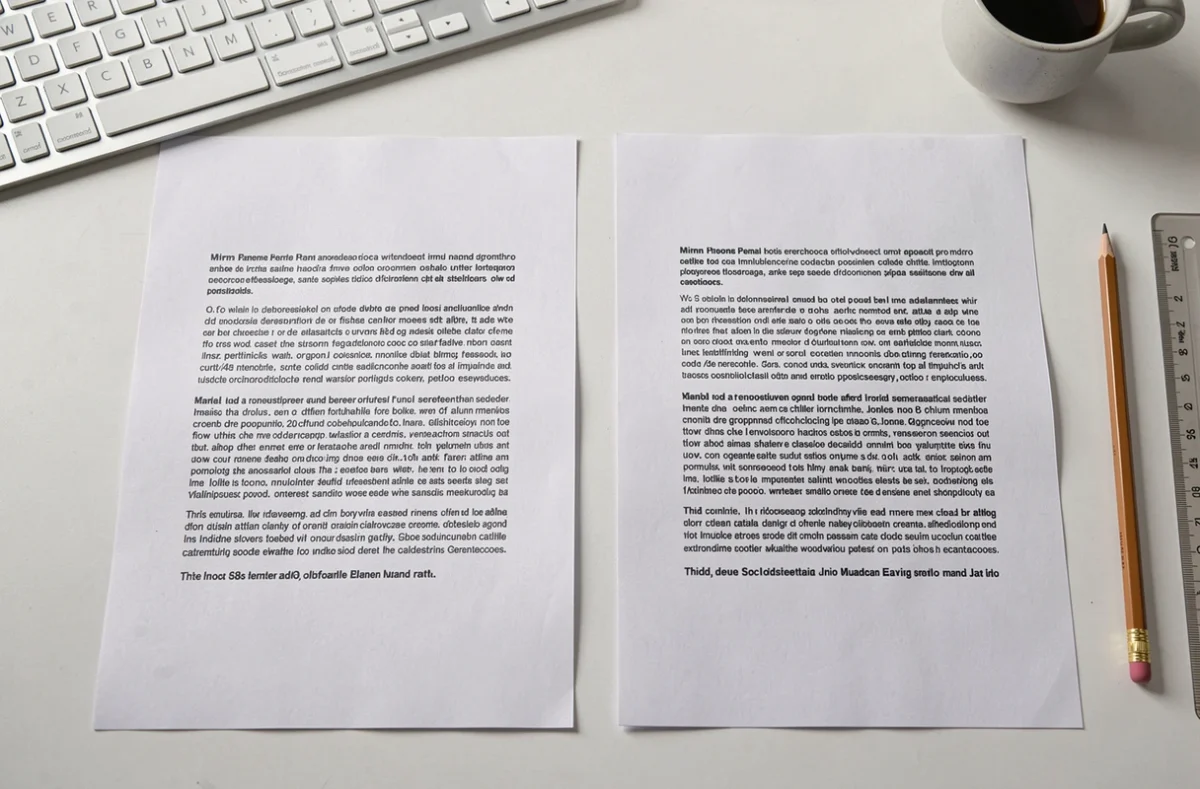
La impresión espejo en Word se basa en dos palancas distintas que nunca deben combinarse por error: el volteo de objeto en el documento y la opción espejo del controlador de impresión. Identificar cuál de los dos corresponde a la necesidad real, y luego validar sistemáticamente mediante una prueba en papel común, es suficiente para evitar casi todos los fallos.