De spiegelafdruk in Word is niet alleen het omdraaien van een object op het canvas. De verwarring tussen visuele omkering op het scherm en omkering op het niveau van de printerdriver veroorzaakt de meeste mislukkingen, vooral bij thermotransfers en transparante films. We onderscheiden hier de twee mechanismen en hun interacties.
Printerdriver en spiegeloptie: de instelling die Word niet beheert
Word heeft geen native functie voor spiegelafdrukken. De omkering van de afdrukstroom is volledig afhankelijk van de printerdriver. Afhankelijk van de fabrikant en het model heeft de optie een andere naam: Spiegelafbeelding, Horizontaal omdraaien, Mirror Image, of Flip Horizontal.
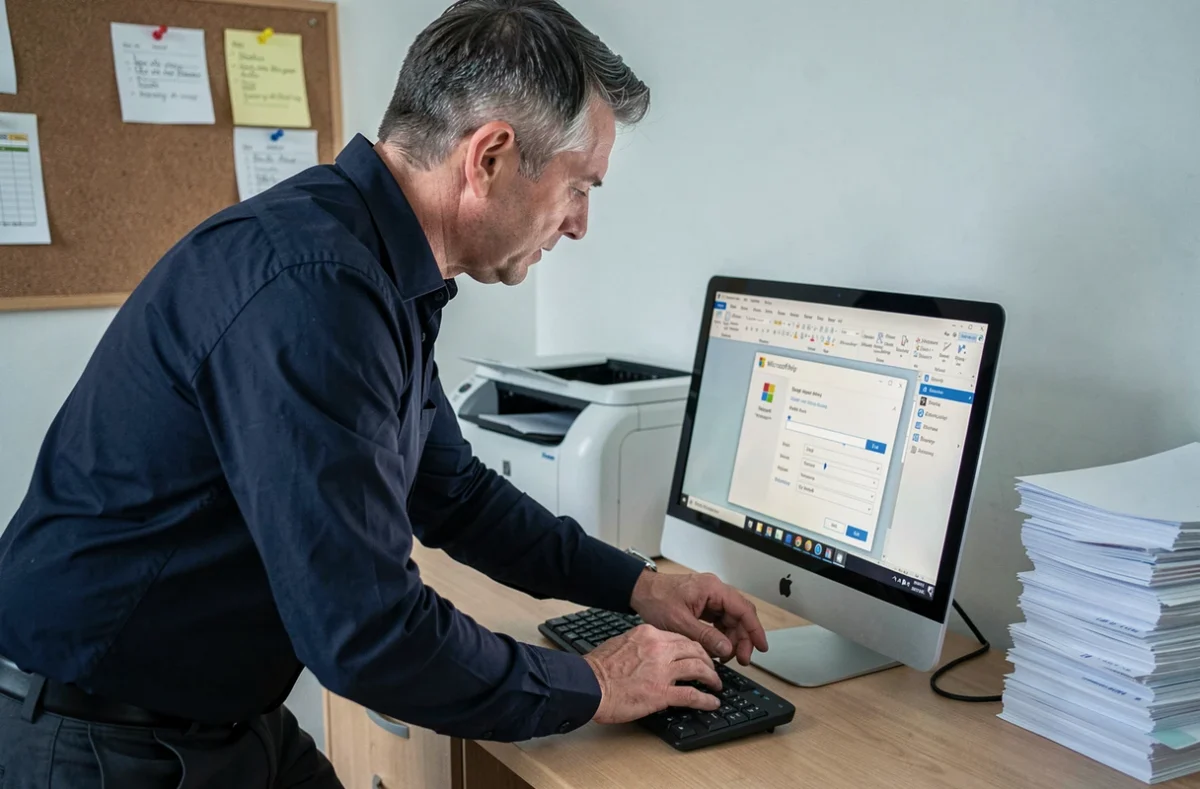
Om toegang te krijgen, gaan we naar Bestand > Afdrukken > Printereigenschappen. Het paneel dat opent, hangt af van de geïnstalleerde driver, niet van Word. Bij sommige consumenten inkjetmodellen is de optie verborgen in een geavanceerd tabblad of een submenu genaamd “Indeling” of “Functies”. Bij andere bestaat deze gewoonweg niet.
Wanneer de driver geen spiegelvak aanbiedt, is de enige betrouwbare oplossing om het document als PDF te exporteren en vervolgens een derde partij software te gebruiken die in staat is om de pagina’s om te keren voordat ze naar de printer worden gestuurd. Proberen het probleem te omzeilen door elk element handmatig in Word om te draaien, resulteert in verschuivingen van de marges en onleesbare teksten zodra de lay-out meer dan één tekstvak overschrijdt.
Als u precies wilt weten hoe u in Word een spiegelafdruk kunt maken, is de onderscheid tussen software-instelling en driver-instelling het eerste punt dat moet worden verduidelijkt voordat u enige manipulatie uitvoert.
Een object in Word omdraaien: tekstvak, afbeelding en WordArt
Het omdraaien van een grafisch object in Word dient een ander doel dan de spiegelafdruk. Het verandert de weergave op het scherm en het uiterlijk in het bestand, maar heeft geen invloed op het gedrag van de afdrukstroom.
Horizontaal omdraaien van een afbeelding of vorm
We selecteren het object, en gaan vervolgens naar het tabblad Opmaak (of Opmaak van afbeelding, afhankelijk van de versie). De knop Rotatie biedt de optie Horizontaal omdraaien. Het object wordt omgekeerd op zijn verticale as, zoals voor een spiegel.
- Voor een ingevoegde afbeelding: klik op de afbeelding, tabblad Opmaak van afbeelding, Rotatie > Horizontaal omdraaien. De afbeelding behoudt zijn afmetingen, maar de inhoud is omgekeerd van links naar rechts.
- Voor een tekstvak: dezelfde weg via het tabblad Opmaak van vorm. De tekst binnenin verschijnt in spiegelbeeld, maar blijft selecteerbaar en bewerkbaar.
- Voor een WordArt-object: de omkering werkt op dezelfde manier. Let op, de omgekeerde tekst in WordArt wordt niet correct geïndexeerd als het document in PDF met OCR wordt geconverteerd.
Precisie-rotatie voor specifieke gevallen
Soms is de behoefte geen strikte spiegel, maar een rotatie van 180 graden (tekst ondersteboven, nuttig voor afdrukbare raadsels of omkeerbare kaarten). In dat geval klikken we met de rechtermuisknop op het object, selecteren we Grootte en positie, en voeren we de waarde in het veld Rotatie in. Deze methode biedt controle tot op de graad, in tegenstelling tot het slepen van de rotatiegreep die onnauwkeurig is.
Spiegelafdruk voor textieltransfer: controles vóór afdrukken
De weergave op het scherm garandeert niet de afgedrukte weergave. Deze regel geldt vooral voor thermotransfers, waarbij een ontbrekende omkering resulteert in onleesbare tekst zodra het patroon op de stof is gedrukt.
Sommige transferpapieren vereisen dat de afbeelding door de gebruiker in spiegelbeeld wordt afgedrukt, terwijl andere de omkering al in hun ontwerp integreren (met de kleeflaag aan de afgedrukte zijde). We raden aan om systematisch de instructies van het materiaal te lezen voordat u ook maar een instelling aanraakt.
Het controleprotocol dat we toepassen vóór elke afdruk op speciaal materiaal volgt een specifieke volgorde:
- Controleer of het transferpapier een spiegelafdruk vereist of niet, door de handleiding van de fabrikant te raadplegen.
- Schakel de spiegeloptie in of uit in de printerdriver, nooit in Word.
- Exporteer het document als PDF en open de preview om visueel de oriëntatie van de tekst en logo’s te controleren vóór het afdrukken.
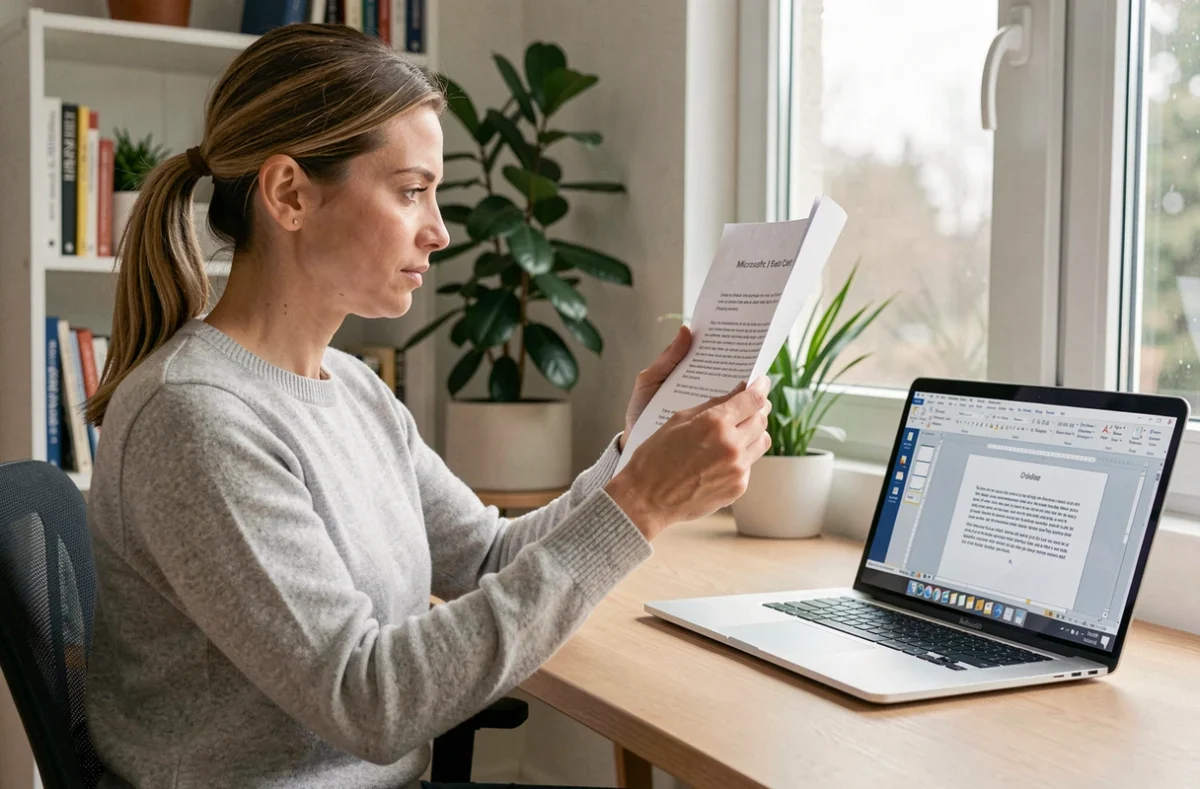
- Voer een testafdruk uit op gewoon papier en houd het vel voor een fysieke spiegel om het eindresultaat te valideren.
Deze laatste stap lijkt rudimentair, maar is de meest betrouwbare om een vergeten omkering of een dubbele omkering (spiegel geactiveerd in de driver terwijl het object al in Word is omgedraaid) te detecteren.
Veelvoorkomende problemen en technische valkuilen om te vermijden
De meest voorkomende valkuil is de dubbele omkering: de gebruiker draait de afbeelding in Word om en activeert ook de spiegeloptie van de driver. Het afgedrukte resultaat verschijnt dan op de juiste manier, wat correct lijkt op gewoon papier, maar produceert een niet-omgekeerde transfer op textiel.
Een andere foutbron: transparante elementen, fijne contouren en schaduwen. Deze grafische attributen kunnen door de driver anders worden geïnterpreteerd tijdens de omkering. Een contour van 0,25 pt die zichtbaar is op het scherm, kan verdwijnen bij het afdrukken, of een schaduw kan aan de verkeerde kant terechtkomen. Werken op een kopie van het bestand en alleen de betrokken pagina’s targeten beperkt de risico’s van lay-outcorruptie.
In Word-versies vóór 2010 is het omdraaien van tekstvakken niet native beschikbaar. De alternatieve methode is om de tekst in Paint te maken, de horizontale symmetrie toe te passen via Afbeelding > Horizontaal omdraaien, en vervolgens het resultaat als afbeelding in Word te plakken. De tekst verliest dan zijn bewerkbare karakter, maar de omkering is betrouwbaar.
De spiegelafdruk in Word is afhankelijk van twee afzonderlijke hefbomen die nooit per ongeluk gecombineerd mogen worden: het omdraaien van objecten in het document en de spiegeloptie van de printerdriver. Identificeer welke van de twee overeenkomt met de werkelijke behoefte, en valideer systematisch door een test op gewoon papier, om vrijwel alle mislukkingen te voorkomen.