
La stampa speculare in Word non si limita a ribaltare un oggetto sulla tela. La confusione tra ribaltamento visivo sullo schermo e inversione a livello del driver di stampa genera la maggior parte dei fallimenti, in particolare sui trasferimenti termoadesivi e sui film trasparenti. Qui distinguiamo i due meccanismi e le loro interazioni.
Driver di stampa e opzione speculare: l’impostazione che Word non gestisce
Word non dispone di alcuna funzione nativa di stampa speculare. L’inversione del flusso di stampa dipende interamente dal driver della stampante. A seconda del produttore e del modello, l’opzione ha un nome diverso: Immagine speculare, Ribalta orizzontalmente, Mirror Image, o anche Flip Horizontal.
Per accedervi, passiamo per File > Stampa > Proprietà della stampante. Il pannello che si apre dipende dal driver installato, non da Word. Su alcuni modelli di stampanti a getto d’inchiostro per uso domestico, l’opzione si nasconde in una scheda avanzata o in un sottomenu chiamato “Disposizione” o “Funzionalità”. Su altri, semplicemente non esiste.
Quando il driver non offre una casella speculare, l’unica soluzione affidabile consiste nell’esportare il documento in PDF e poi utilizzare un software di terze parti in grado di invertire le pagine prima dell’invio alla stampante. Tentare di aggirare il problema ribaltando manualmente ogni elemento in Word produce spostamenti dei margini e testi illeggibili non appena il layout supera un’unica area di testo.
Se desiderate sapere precisamente come stampare in speculare su Word, la distinzione tra impostazione software e impostazione driver è il primo punto da chiarire prima di qualsiasi operazione.
Ribaltare un oggetto in Word: casella di testo, immagine e WordArt
Il ribaltamento di un oggetto grafico in Word serve a uno scopo diverso dalla stampa speculare. Modifica la visualizzazione sullo schermo e l’aspetto nel file, ma non influisce sul comportamento del flusso di stampa.
Ribaltamento orizzontale di un’immagine o di una forma
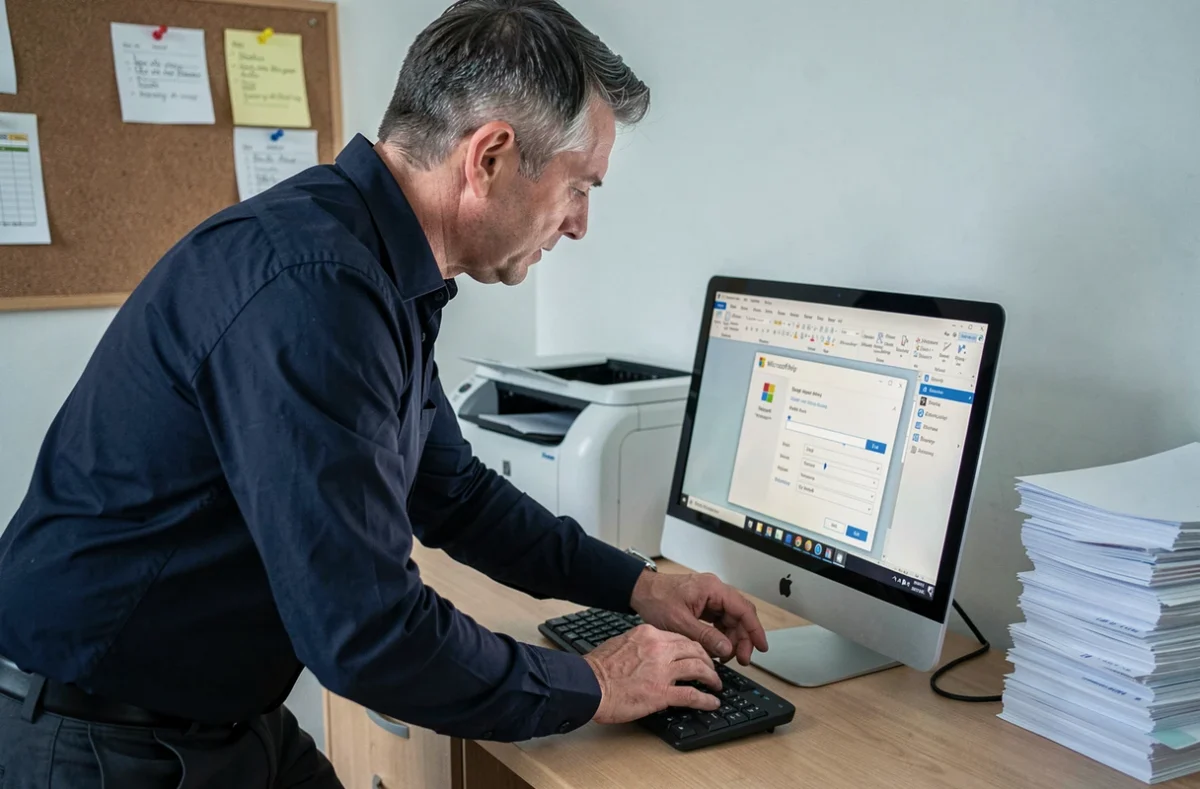
Selezioniamo l’oggetto, poi accediamo alla scheda Formato (o Formato immagine a seconda della versione). Il pulsante Rotazione offre l’opzione Ribalta orizzontalmente. L’oggetto viene invertito sul suo asse verticale, come davanti a uno specchio.
- Per un’immagine inserita: clic sull’immagine, scheda Formato immagine, Rotazione > Ribalta orizzontalmente. L’immagine mantiene le sue dimensioni ma il suo contenuto è invertito da sinistra a destra.
- Per una casella di testo: stesso percorso tramite la scheda Formato forma. Il testo all’interno appare in speculare, ma rimane selezionabile e modificabile.
- Per un oggetto WordArt: il ribaltamento funziona in modo identico. Attenzione, il testo invertito in WordArt non sarà indicizzato correttamente se il documento viene convertito in PDF con OCR.
Rotazione a angolo preciso per casi specifici
A volte, il bisogno non è uno specchio rigoroso ma una rotazione di 180 gradi (testo capovolto, utile per indovinelli stampati o cartoline da ribaltare). In questo caso, facciamo clic destro sull’oggetto, selezioniamo Dimensione e posizione, poi inseriamo il valore nel campo Rotazione. Questo metodo offre un controllo preciso al grado, a differenza del trascinamento della maniglia di rotazione che manca di precisione.
Stampa speculare per trasferimento tessile: verifiche prima della stampa
Il rendering sullo schermo non garantisce il rendering stampato. Questa regola si applica particolarmente ai trasferimenti termoadesivi, dove un’inversione mancante produce un testo illeggibile una volta che il motivo è pressato sul tessuto.
Alcuni fogli di trasferimento richiedono che l’immagine venga stampata in speculare dall’utente, mentre altri integrano già l’inversione nel loro design (strato adesivo lato stampato). Raccomandiamo di leggere sistematicamente le istruzioni del supporto prima di toccare qualsiasi impostazione.
Il protocollo di controllo che applichiamo prima di ogni stampa su supporto speciale segue un ordine preciso:
- Verificare se il foglio di trasferimento richiede una stampa speculare o meno, consultando il manuale del produttore.
- Attivare o disattivare l’opzione speculare nel driver della stampante, mai in Word.
- Esportare il documento in PDF e aprire l’anteprima per controllare visivamente l’orientamento del testo e dei loghi prima della stampa.
- Avviare una stampa di prova su carta comune, poi posizionare il foglio davanti a uno specchio fisico per convalidare il risultato finale.
Quest’ultima fase sembra rudimentale, ma rimane la più affidabile per rilevare un’inversione dimenticata o un duplicato di inversione (speculare attivato nel driver mentre l’oggetto è già ribaltato in Word).
Problemi comuni e trappole tecniche da evitare
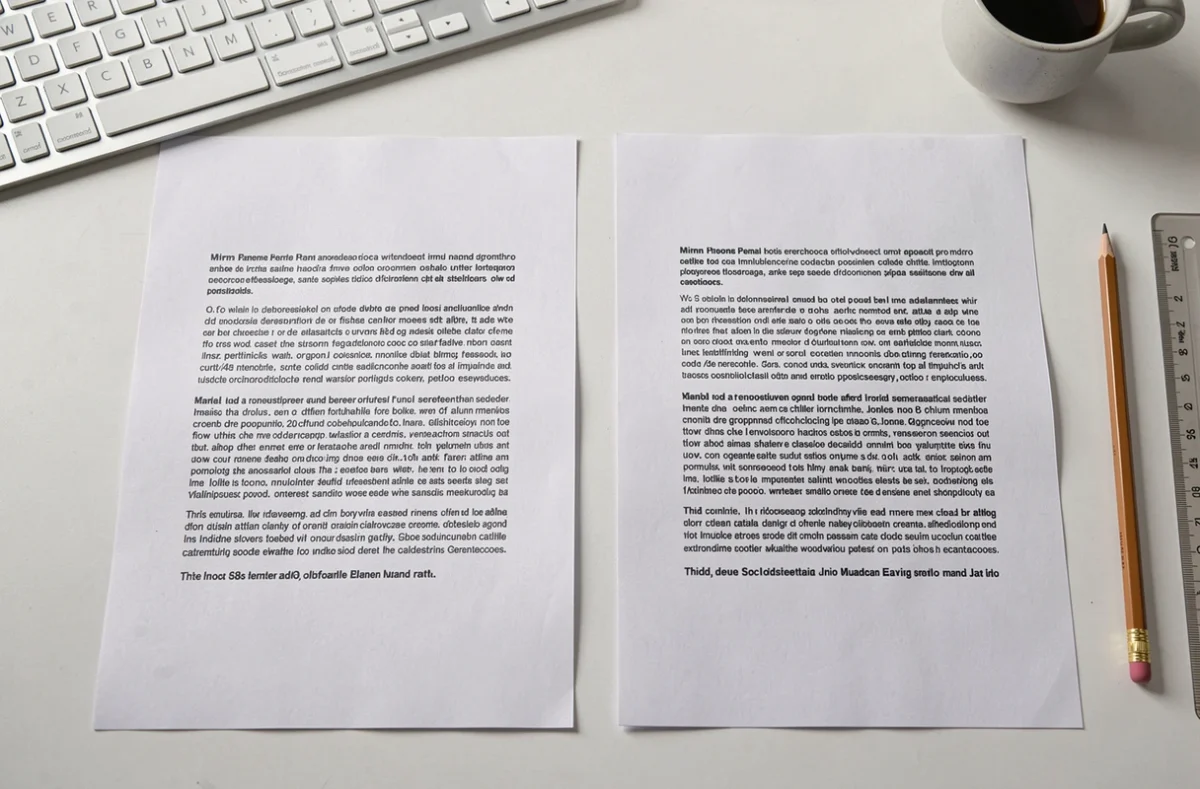
La trappola più frequente è la doppia inversione: l’utente ribalta l’immagine in Word e poi attiva anche l’opzione speculare del driver. Il risultato stampato appare quindi dritto, il che sembra corretto su carta comune, ma produce un trasferimento non invertito su tessuto.
Un’altra fonte di errore: gli elementi trasparenti, i contorni sottili e le ombre portate. Questi attributi grafici possono essere interpretati in modo diverso dal driver durante l’inversione. Un contorno di 0,25 pt visibile sullo schermo può scomparire alla stampa, o un’ombra può trovarsi dal lato sbagliato. Lavorare su una copia del file e mirare solo alle pagine interessate limita i rischi di corruzione del layout.
Su versioni di Word precedenti al 2010, il ribaltamento delle caselle di testo non è disponibile nativamente. Il metodo di emergenza consiste nel creare il testo in Paint, applicare la simmetria orizzontale tramite Immagine > Ribalta orizzontalmente, poi incollare il risultato in Word come immagine. Il testo perde così il suo carattere modificabile, ma l’inversione è affidabile.
La stampa speculare su Word si basa su due leve distinte che non devono mai essere combinate per errore: il ribaltamento dell’oggetto nel documento e l’opzione speculare del driver di stampa. Identificare quale dei due corrisponde al bisogno reale, poi convalidare sistematicamente tramite un test su carta comune, è sufficiente per evitare quasi tutti i fallimenti.